

Online Documentation for SQL Management Studio for SQL Server
Запланированные задачи
На вкладке Task Scheduler расположены элементы управления, с помощью которых можно управлять расписанием запуска задач.
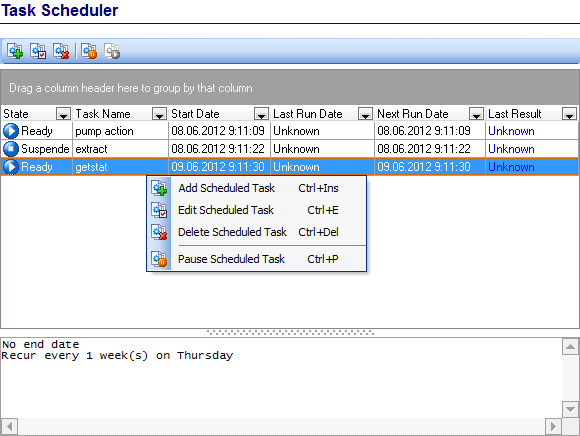
Запланированные для выполнения задачи отображаются в виде таблицы. Эту таблицу можно сортировать и группировать. Чтобы сгруппировать данные, перетащите заголовок столбца в серую область "Group by" в верхней части окна. После применения группировки все строки будут отображаться как вложенные элементы под строкой группировки. Чтобы вернуть исходный вид, просто перетащите заголовок столбца обратно в таблицу.
Для каждой задачи отображается:
State - состояние задачи.
Task Name - имя задачи.
Start Date - дата и время первого запуска.
Last Run Date - дата и время последнего запуска.
Next Run Date - дата и время следующего запуска.
Last Result - результат последнего выполнения.
В нижней части окна отображается более подробная информация о выбранной задаче.
Управлять задачами можно с помощью кнопок на панели инструментов или пунктов контекстного меню.
 Add Scheduled Task - создать запланированную задачу.
 Edit Scheduled Task - изменить расписание выполнения задачи.
 Delete Scheduled Task - удалить запланированную задачу.
 Resume Scheduled Task - возобновить выполнение задачи.
 Pause Scheduled Task - приостановить выполнение задачи.
Важно: Приостанавливать и выполнять задачи можно с помощью SQL Management Studio for SQL Server Agent. Для этого необходимо щелкнуть правой кнопкой мыши на значке Studio Agent в области уведомлений Windows, выбрать пункт меню Suspend Scheduled Task или  Execute Custom Task и выбрать необходимые задачи.
|
Смотрите также: |