
Online Documentation for SQL Manager for PostgreSQL
Поле ввода и строка состояния
Поле ввода
В нижней части панели ассистента расположено поле ввода.
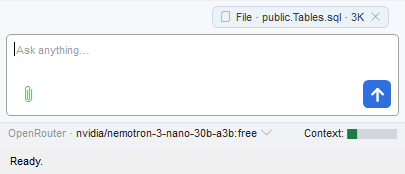
Чтобы отправить запрос, нажмите Enter или кнопку отправки справа внутри поля. Чтобы перенести строку внутри запроса, нажмите Shift+Enter.
При пустом поле ввода клавишами Вверх и Вниз можно перебрать запросы, отправленные ранее в текущем диалоге, — от последнего к более ранним: запрос подставляется в поле ввода. Перебор прекращается, если Вы отредактировали подставленный текст, отправили запрос, щелкнули мышью в поле ввода или в ленте диалога либо Esc, — Esc при этом убирает подставленный текст. Одинаковые запросы, отправленные подряд — например, после повторной генерации ответа, — показываются в переборе один раз.
Кнопка-скрепка прикрепляет к запросу внешний текстовый файл. Предельный размер такого файла задается параметром Attached file size limit, K tokens. Прикрепить можно только текстовый файл: программа проверяет содержимое файла, а не его расширение, поэтому двоичный файл — архив, изображение, PDF, исполняемый файл — будет отклонен даже с измененным расширением.
Над полем ввода отображаются чипы контекста — данные, которые будут отправлены вместе со следующим запросом. Любой чип можно удалить до отправки.
Пока ассистент готовит ответ, кнопка отправки сообщения заменяется кнопкой Stop. Поле ввода при этом остается доступным: Вы можете набирать следующий запрос, но клавиша Enter его не отправляет и генерацию не прерывает. Прервать генерацию можно только нажатием Stop — набранный текст при этом сохраняется.
Строка состояния
Под полем ввода расположена строка состояния. Слева указано, какая модель используется ассистентом, в формате Провайдер · модель. Сменить активного провайдера можно на вкладке Endpoints окна Environment options. Сменить модель можно, не открывая настройки программы. Для этого щелкните по названию модели, откроется окно Select model.
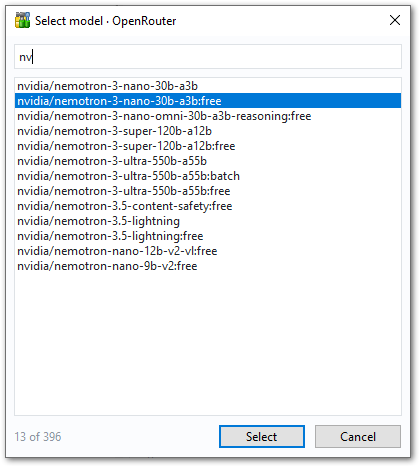
В открывшемся окне отображается список моделей, полученный от выбранного LLM-провайдера. В верхней части окна расположено поле фильтра. Под списком отображается счетчик найденных моделей.
Чтобы выбрать модель, нажмите кнопку Select, клавишу Enter или дважды щелкните по строке списка. Чтобы закрыть окно без изменений, нажмите Cancel, клавишу Esc или кнопку закрытия окна.
Выбранная модель используется до перезапуска программы, либо до следующей смены модели, и не изменяет модель, заданную для провайдера по умолчанию в настройках LLM-провайдера. Смена модели не сбрасывает текущий диалог: Вы можете сменить модель посреди разговора, и ассистент продолжит его с учетом всего предыдущего диалога.
Справа в строке состояния расположен индикатор размера контекста, накопленного за весь диалог. Он пересчитывается после каждой отправки запроса и не учитывает набранный, но еще не отправленный запрос и неотправленные чипы контекста.
Вид индикатора зависит от параметра Warning threshold, K tokens. Если порог задан, индикатор отображается полосой из пяти сегментов, каждый из которых соответствует 20% порога: до трех сегментов окрашены зеленым, четыре — оранжевым, пять — красным. Точный размер контекста отображается во всплывающей подсказке. Если порог равен 0, индикатор показывает размер контекста текстом. Превышение порога не блокирует отправку запроса — индикатор лишь предупреждает о большом объеме данных. Подробнее о том, как считается объем контекста, — в разделе Токены.
В нижней строке панели отображается текущее состояние ассистента.
Смотрите также: