
Online Documentation for SQL Manager for PostgreSQL
Лента диалога
Лента занимает большую часть панели ассистента: в ней в порядке появления отображаются Ваши запросы и ответы ассистента. Ваши запросы отображаются справа, ответы ассистента — слева. Вместе с сообщением пользователя показываются чипы контекста, если такие были приложены к запросу.
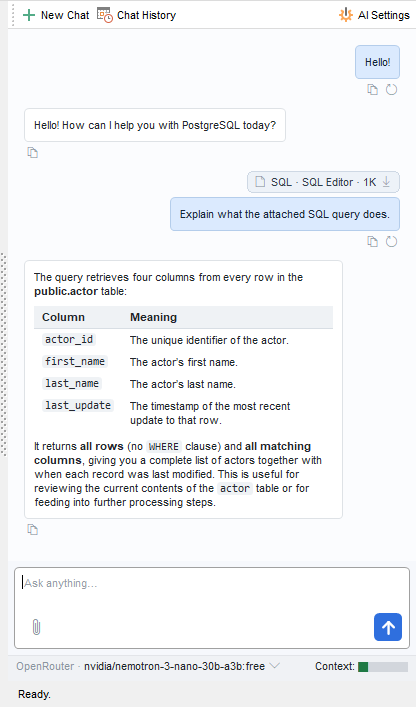
Под каждым Вашим запросом расположена кнопка повторной генерации ответа: ассистент получит тот же запрос с тем же контекстом заново. Прежний ответ при этом сохранится, а новый добавится в конец ленты. Под каждым сообщением — и Вашим, и ответом ассистента — расположена кнопка копирования, которая помещает текст сообщения целиком в буфер обмена.
Пока ассистент готовит ответ, в ленте отображается индикатор ожидания в виде анимированной иконки ИИ-ассистента. Если запрос завершится ошибкой, в ленте появится сообщение с указанием причины. При появлении нового сообщения лента автоматически прокручивается вниз к последнему.
Фрагменты кода в ответе ассистента отображаются отдельными блоками.
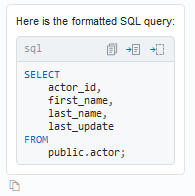
В шапке блока указан язык и расположены следующие кнопки:
- Copy to clipboard — копировать фрагмент кода в буфер обмена.
-
Insert to active editor — вставить фрагмент кода в активное окно редактора. Кнопка доступна, если активное окно содержит редактор кода и в настройках установлен флажок
 Allow paste into active editor. Если вставка заменит выделенный в редакторе фрагмент или оператор, внутри которого стоит курсор, откроется окно предпросмотра изменений. Если курсор стоит вне операторов, фрагмент вставляется в позицию курсора без предпросмотра.
- Insert to new editor — вставить фрагмент кода в новое окно редактора запросов.
Длинный блок кода показывается не полностью: отображаются первые 20 строк, а внизу блока появляется кнопка Развернуть/Свернуть. При этом кнопки копирования и вставки фрагмента кода всегда работают с полным текстом блока. Длинные строки внутри блока не переносятся, а прокручиваются по горизонтали. Текст в блоке можно выделить мышью и скопировать клавишами Ctrl+C или пунктом Копировать контекстного меню, которое появляется только при наличии выделения.
Ответ ассистента может содержать таблицы. Если таблица не умещается по ширине панели, под ней появляется полоса горизонтальной прокрутки. В таблицах и блоках кода прокручивать содержимое по горизонтали можно также сочетанием Shift+колесо мыши.
Смотрите также: