
Online Documentation for SQL Manager for PostgreSQL
Общий вид
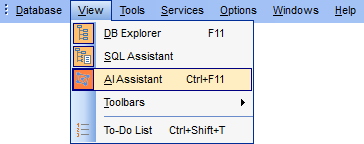
Панель ИИ-ассистента располагается у правого края окна программы. При первом запуске программы панель уже открыта. Чтобы скрыть панель или открыть ее повторно, воспользуйтесь пунктом главного меню View | AI Assistant либо щелкните по области с точками в середине сплиттера, разделяющего панель ассистента и рабочую область окна программы.
С помощью сплиттера Вы также можете регулировать ширину панели ИИ-ассистента.
Если скрыть панель ассистента либо переключиться между вкладками приложения, текущий диалог и выполняющийся запрос не будут прерваны.
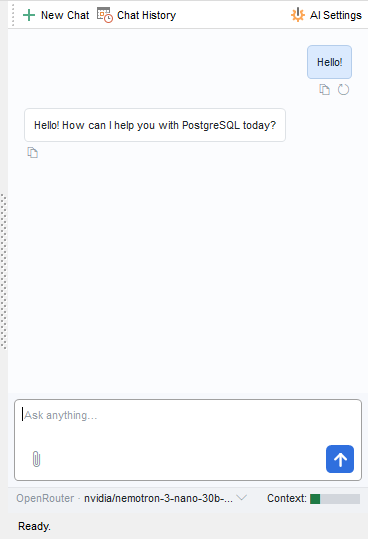
В верхней части панели расположены следующие кнопки:
-
New Chat — начать новый чат. Текущий диалог сохраняется в историю (если установлен флажок
 Keep chat history), лента очищается, а накопленный контекст и набранный текст запроса удаляются.
- Chat History — открыть окно Истории чатов.
- AI Settings — открыть настройки ИИ-ассистента.
Основную часть панели занимает лента диалога — Ваши запросы и ответы ассистента в порядке их появления. Ниже расположено поле ввода. Под полем ввода находится строка состояния с активным провайдером, выбранной моделью и индикатором размера контекста.
В нижней строке панели отображается текущее состояние ассистента.
Смотрите также: